
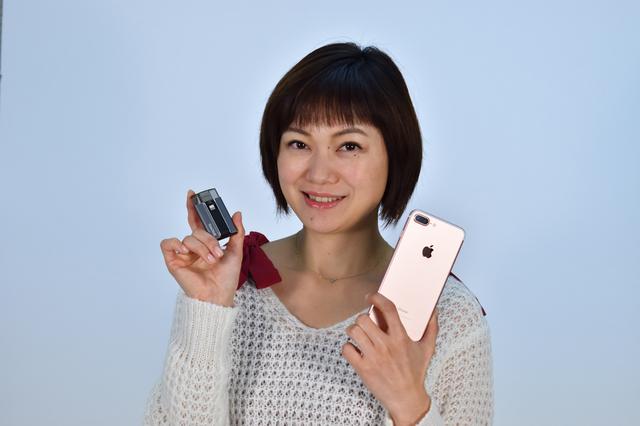
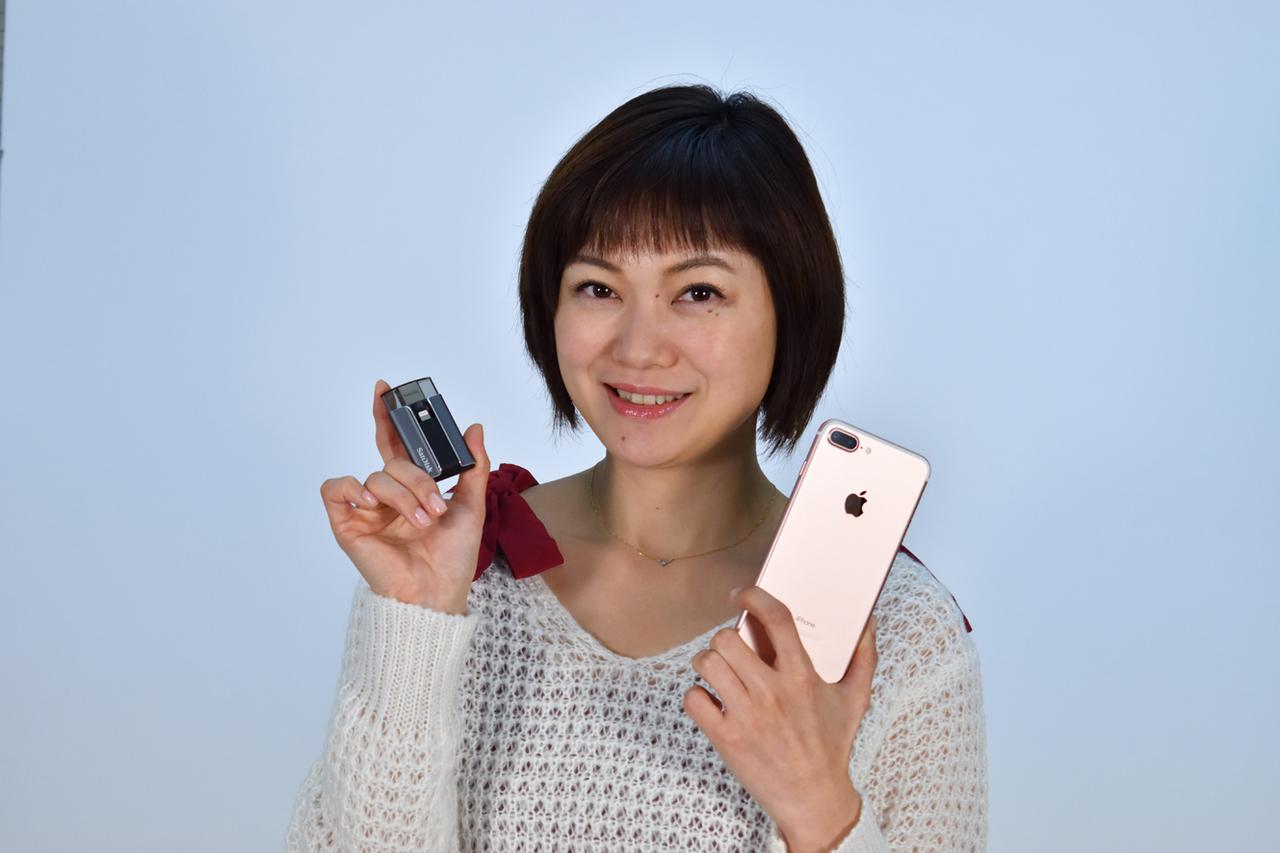
iPhone 7 Plusのカメラ機能は格段に進化してます!
アップルiPhone 7 Plusのカメラ機能は何がどうスゴイのか? 実写を絡めて解説するとともに、記録した写真&動画データを簡単かつ確実に保存するツール、サンディスクiXpandも紹介します! 撮影と解説は写真家の水咲奈々さんです。

アップルiPhone 7 Plusのカメラ機能については以下のリンクをクリックしてください。
www.apple.comiPhone 7 Plusのカメラはダブルレンズ!
iPhone7 Plusでスチール撮影をするときは、ぜひ28mm相当の広角レンズと56mm相当の望遠レンズのデュアルレンズを駆使した撮影方法を楽しんで頂きたいですね。具体的にいうと「ポートレートモード」が楽しいのでおススメです。今までのiPhoneは広角レンズしか搭載されていなかったので広い範囲を写すときには便利でしたが、一眼レフカメラに慣れている方は主役の被写体にクローズアップした写真やボケを活かした写真が撮れずに物足りなく感じていたことでしょう。iPhone 7 Plusなら広角から望遠まで楽しく撮影できます。
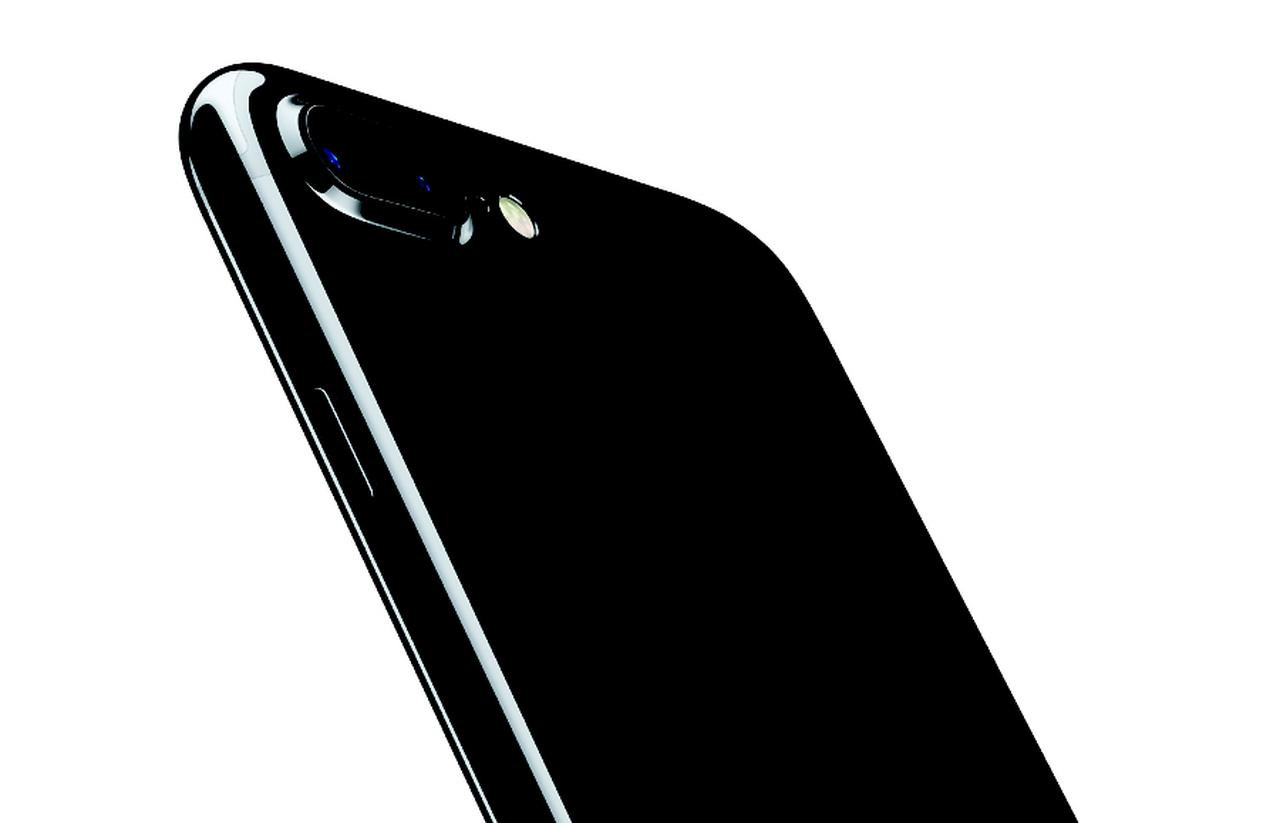
iPhone 7 Plusは何と広角側(28mm)と望遠側(56mm)の2つのレンズを備えています。広角側はなんとF1.8相当の明るさを持ち、写真でも動画でも手ブレ補正機能が働くからスゴイ! 撮像素子は1200万画素の裏面照射型センサーを備えています。
それでは実写してみましょう! 広角(28mm)と望遠(56mm)レンズの比較
広角(28mm)撮影時は写真撮影も動画撮影時も手ブレ補正が効くのですが、望遠撮影時には効かないので、とにかくブレに注意しましょう! 壁に体をくっつけたり、肘を付いたりできる場所であれば体を使ってiPhoneを安定させましょう。
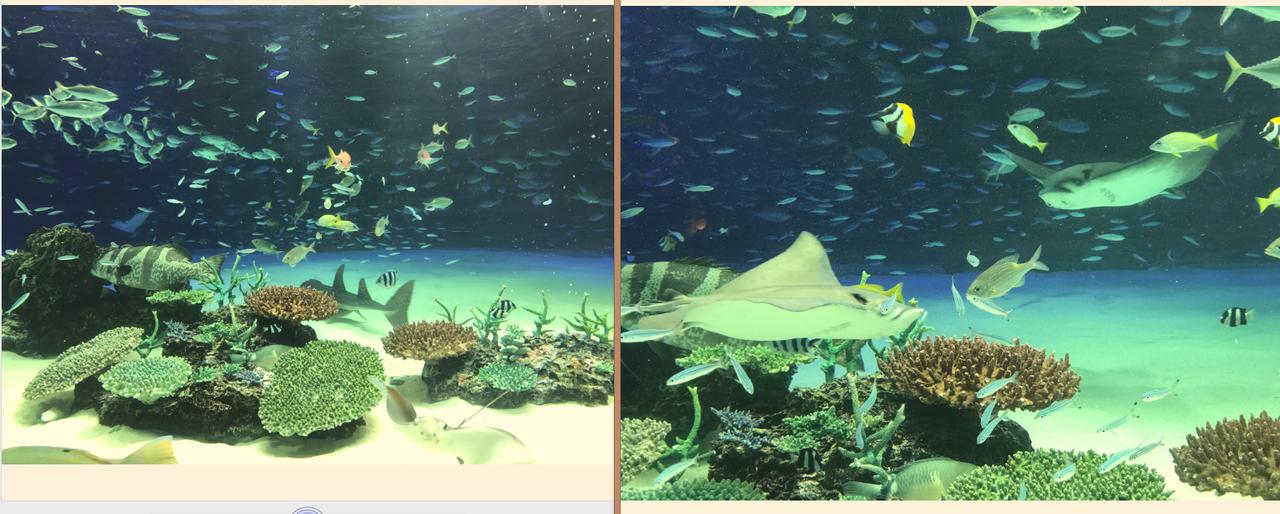
同じ位置からレンズを切り替えて撮影。左は広角側(28mm)で撮影した写真で、右が望遠側(56mm)。広角から望遠へのズームも可能です。
写真・実写編(ポートレートモード)
カラフルな被写体を画面いっぱいに入れるとごちゃごちゃしがちですが、ポートレートモードで背景をボカすことによってどぎつい印象を柔らかくできます。デジタル一眼レフなら当たり前のことなのですが、この小さいガジェットでこの遊びが簡単にできるのはやっぱり楽しいです。

左の写真が通常モードで右が「ポートレート」モード。
写真・実写編(スクエアモード)
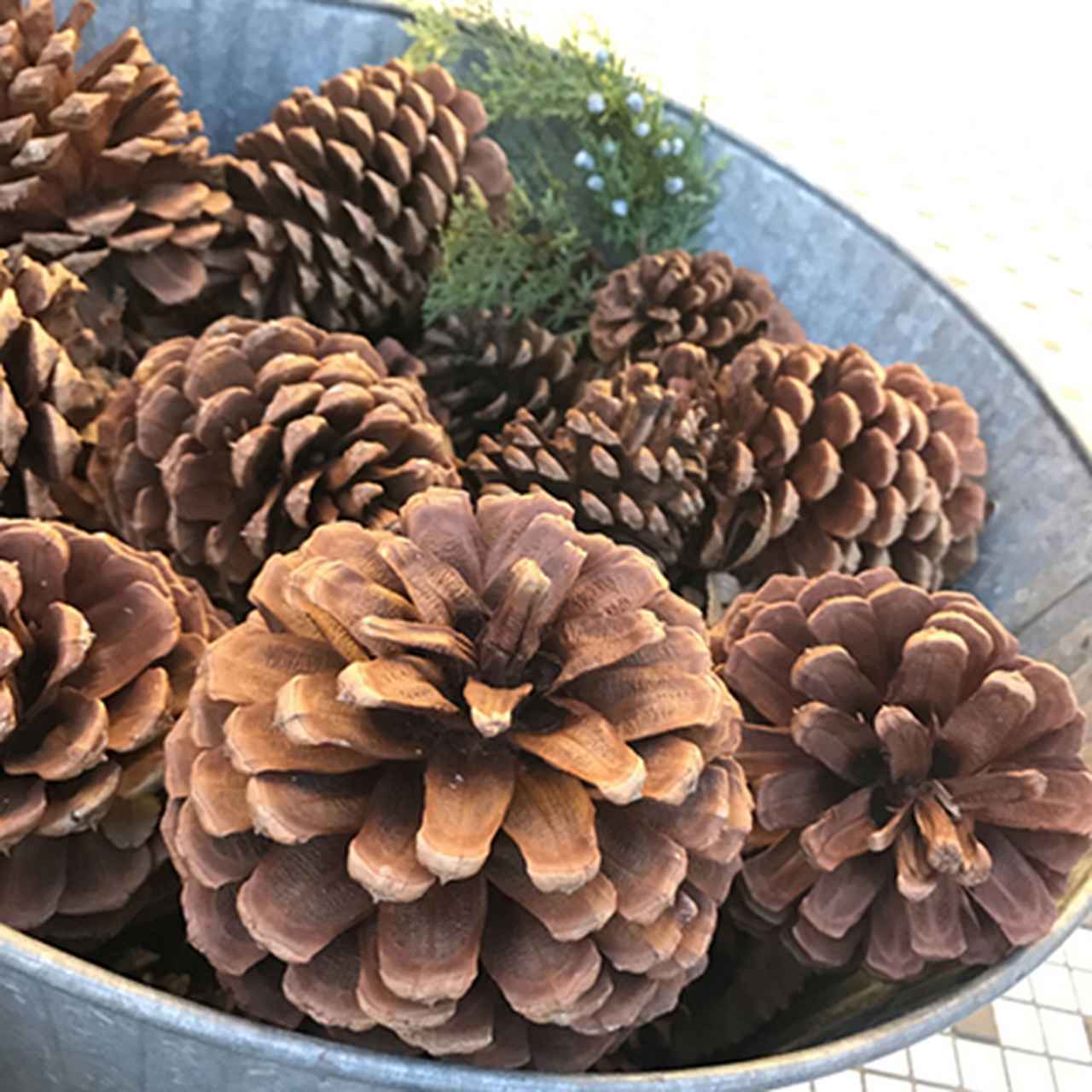
スクエアの写真はかわいらしさを醸し出してくれるので動物や花などの被写体に似合います。スクエアで撮影するときは日の丸構図がハマりやすいのですが、重量的に比重の重い被写体が構図の下のほうに来るようにすると安定した画になりやすいです。
写真・実写編(パノラマモード)
パノラマ撮影はiPhoneを右方向にスライドするように動かして撮影します。ここでのポイントはなんといっても水平を保ってiPhoneをスライドさせることと、あまり速く動かすと「ゆっくり」と液晶画面に指示が出るので焦る気持ちも分かりますが、なるべくゆっくりとiPhoneを動かしましょう。

写真も動画もブレは大敵! その対策として有効なネックストラップ!
写真でも動画でも撮影時は、手ブレを出来る限り抑えるためにはネックストラップを活用するとよいでしょう。iPhone 7 Plusを前方に押し出すようにテンションをかければ、何もない状態よりも格段に安定感が増します。
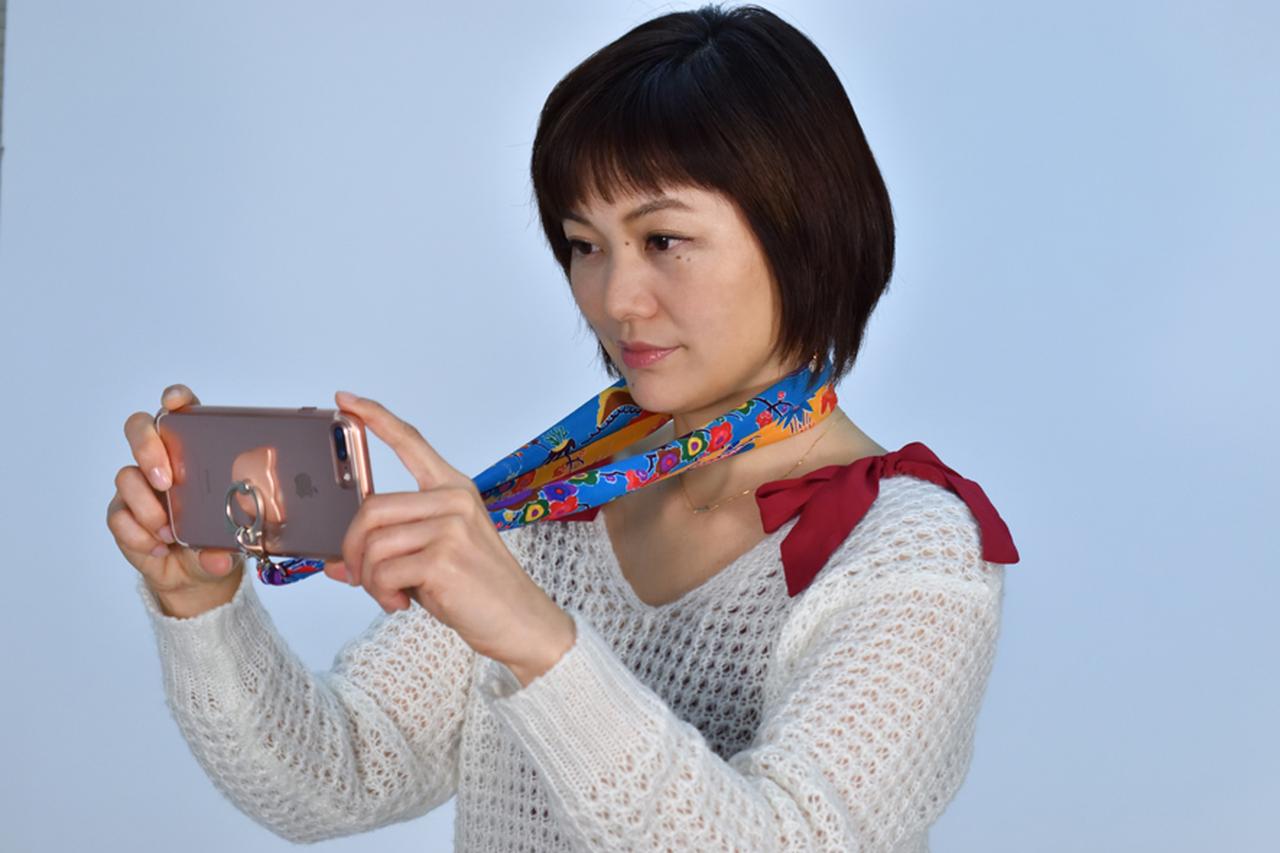
あまり引っ張りすぎると首に負担がかかるのでご注意を!
iPhone 7 Plusの動画は「4K」で撮影が可能!
i Phone 6s及びi Phone 6s Plusから4K(3860×2160の画像解像度)での動画撮影が可能となりましたが、i Phone 7 Plusでも4K動画撮影ができます。i Phone 7 Plusでは動画撮影でも広角側は手ブレ補正が有効です。実際にi Phone 7 Plus で動画撮影をしてみましょう。ご自分が撮影されたi Phone 7 Plusの動画再生画面をご覧になるだけで、すぐにその鮮明な動画を実感できることでしょう。ただし、4K動画撮影は画像が鮮明であると同時に、記録容量も大きくなることを覚えておきましょう。まずはi Phone 7 Plusの動画作例をご覧ください。
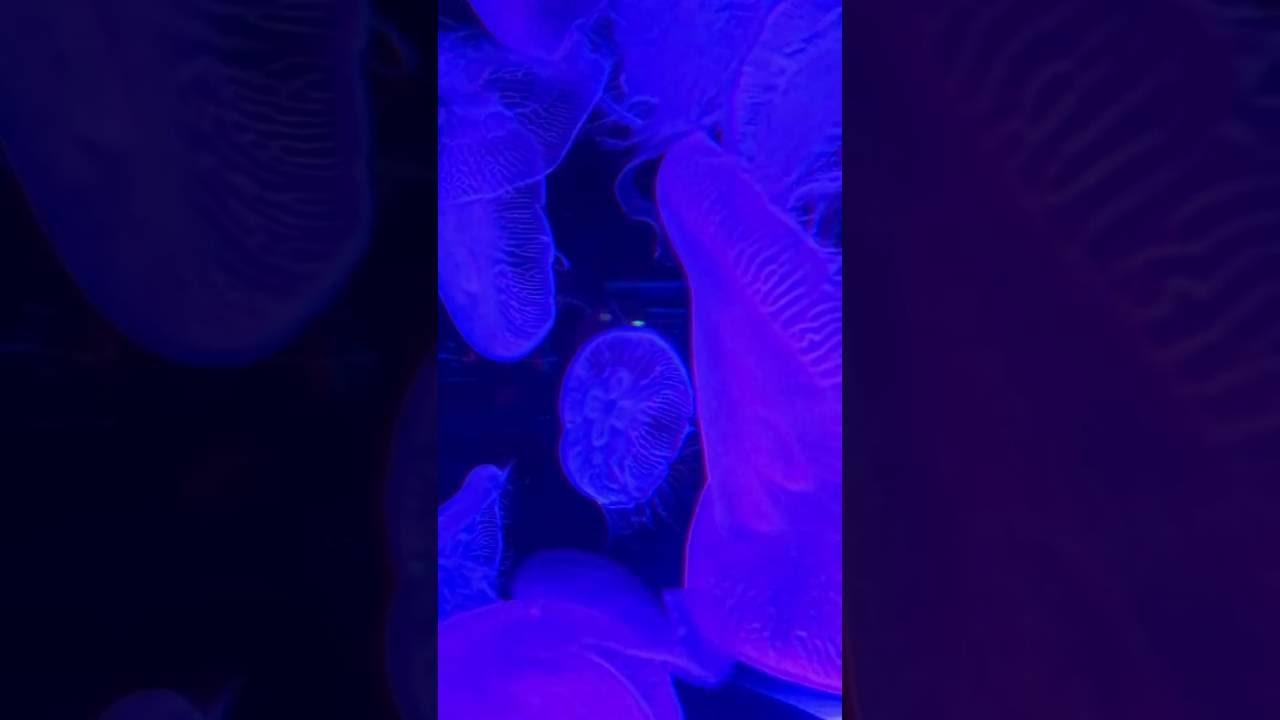
月刊カメラマン2016年12月号「気になるアイテム動画でチェック!02」(iPhone 7 Plus 水咲奈々)
www.youtube.comi Phone 7 Plusはこんな動画も撮影できます! (タイムラプス)
i Phone 7 Plusのタイムラプス撮影機能を使ってみたのが以下の作例です。撮影の注意点はとにかくiPhoneを動かさないことです。そして再生すると思ったよりも短くなってしまうので長めに撮っておきましょう。そうはいっても手持ちで動かずにいるのは数秒でもつらいので、可能であればミニ三脚のようなものがあると便利でしょう。

SD_IMG 8026 time lapus
www.youtube.com作例は手持ちで撮影していますが、手ブレを起こさせないコツとして共通しているのは撮影中は極力息を吸わないことです。それだけだと苦しくなって一層手ブレしてしまいますから、撮影前に思いっきり息を吸って、撮影中は鼻からゆっくり少しずつ息を吐きます。そうすると手ブレや無駄な音が動画に入りません。デジタル一眼レフの撮影にも使えるコツなのでぜひ実践してみて頂きたいテクニックです。
i Phone 7 Plusはこんな動画も撮影できます!(スロー)
スローモーション動画は撮影後にスロー再生する箇所を自分で編集できるのが楽しい。魚のような動きが予測できない被写体は少し長めに撮っておいて、ここぞというところをスロー再生にするとインパクトの強い動画にできます。

Slow trim 2D41C769 8337 4AA1 B2F6 FCDEEA09F2A5
www.youtube.com大切な撮影データはサンディスクの「iXpand」を使って保存しましょう!
iPhone 7 Plusで撮影した写真や動画はサンディスクの「iXpand」を使って保存しましょう。使い方はとても簡単! まずはiPhone 7 Plusのアイコン「App Store」からサンディスク iXpand™ 専用アプリ「SanDisk iXpand™ Sync」をインストールしてください。
アプリをインストールして接続するだけで簡単に撮影データが保存できます!
iPhone 7 Plusで撮影した写真、動画のiXpandへのデータ転送・保存の方法は以下の動画をまずは参照してください。
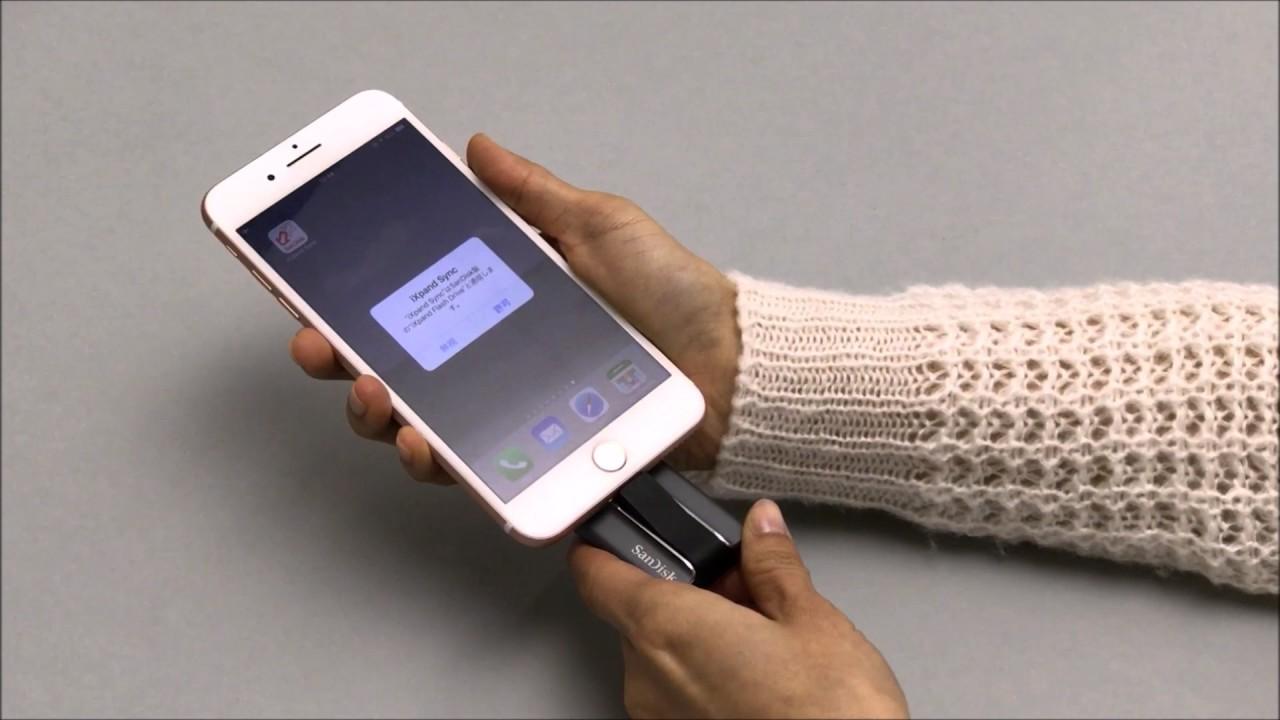
Sandisk_iXPANDのデータ転送・保存ステップ解説
www.youtube.comiXpandへのデータ転送・保存の順序 その1
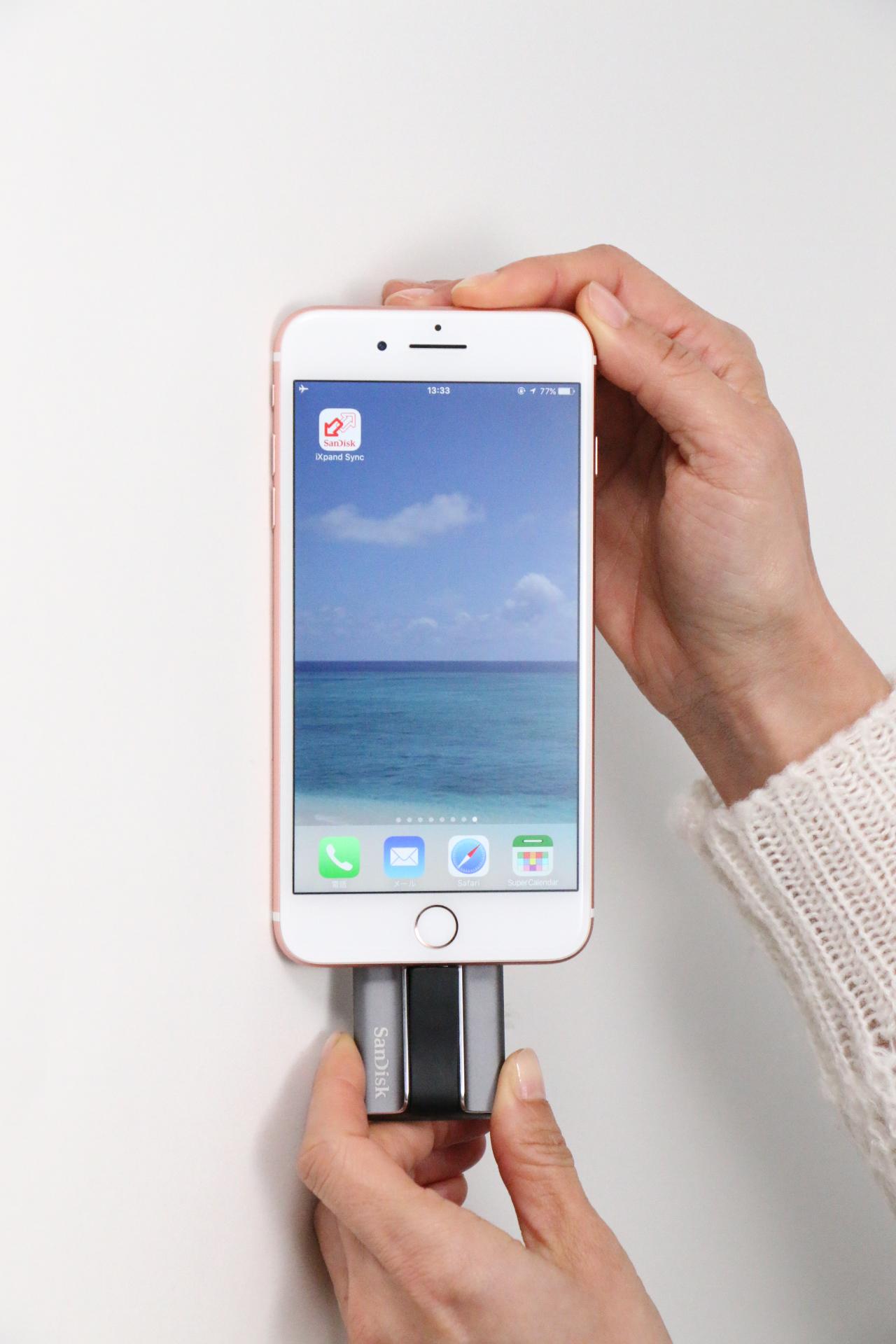
まずiXpandのLightning(ライトニング)コネクタを起こして、iPhone 7 Plusへ接続します。
iXpandへのデータ転送・保存 順序その2
iXpandを接続すると、このような画面となります。右の「許可」をタップします。

iXpandへのデータ転送・保存の順序 その3
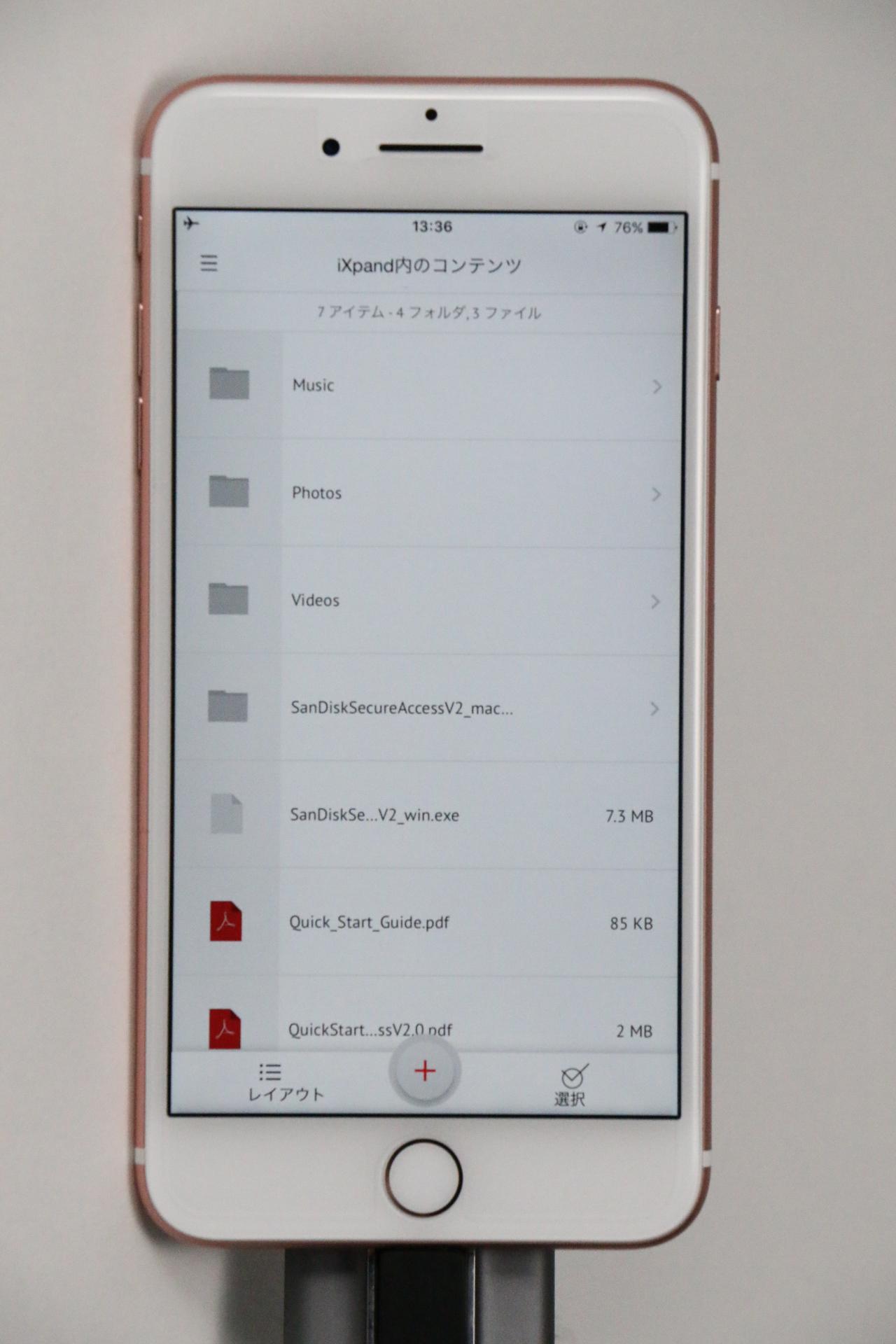
iXpand内のコンテンツが表示されます。これからiPhone 7 Plus内のある写真、動画データをiXpandのどこに保存するかを選択します。下の「+」をタップします。
iXpandへのデータ転送・保存の順序 その4
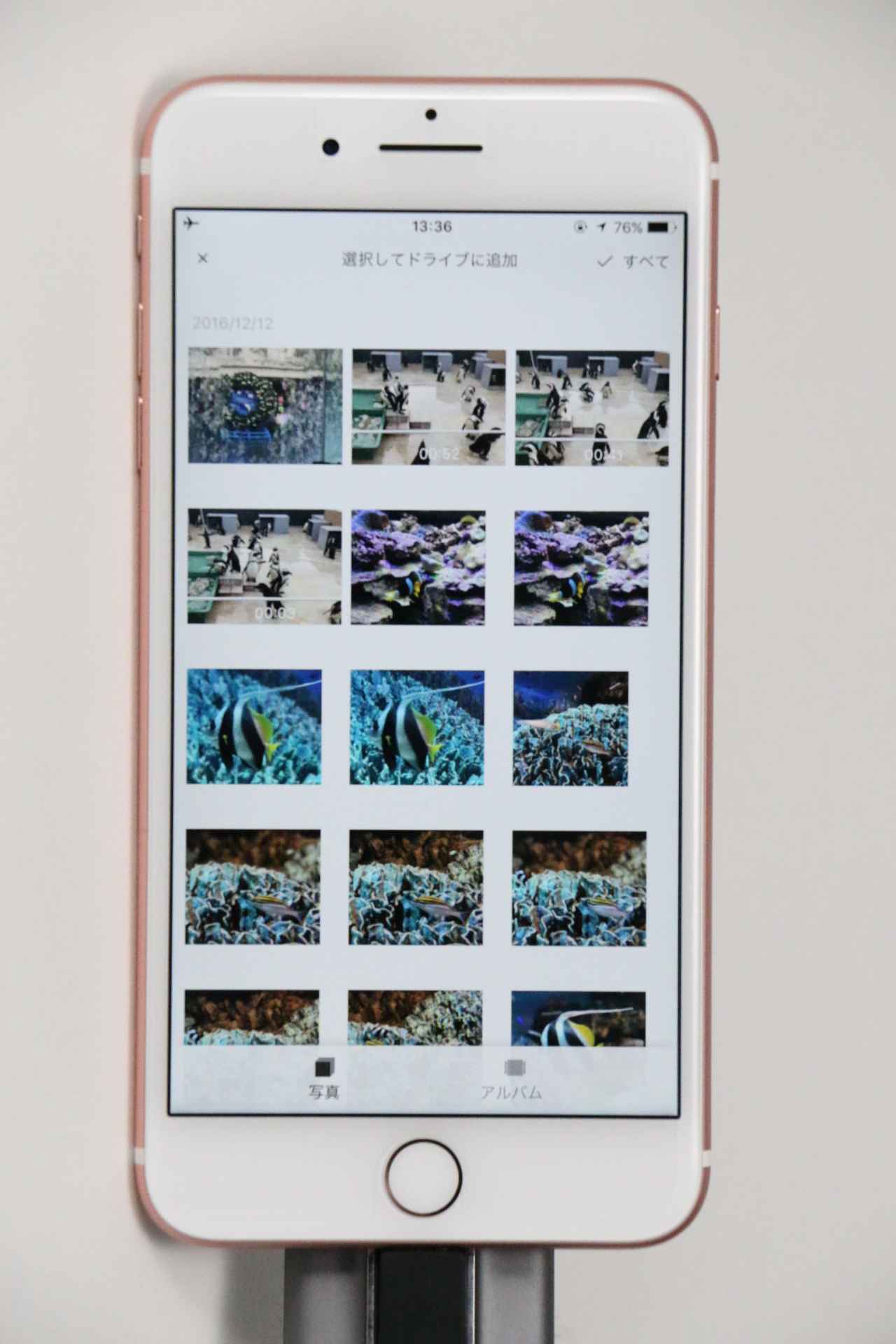
するとiPhone 7 Plus内の撮影データが一覧で表示されます。
iXpandへのデータ転送・保存の順序 その5
保存したい写真、動画をタップすると、赤いチェックマークが付きます。そして下の「保存先を選択」をタップします。

iXpandへのデータ転送・保存の順序 その6
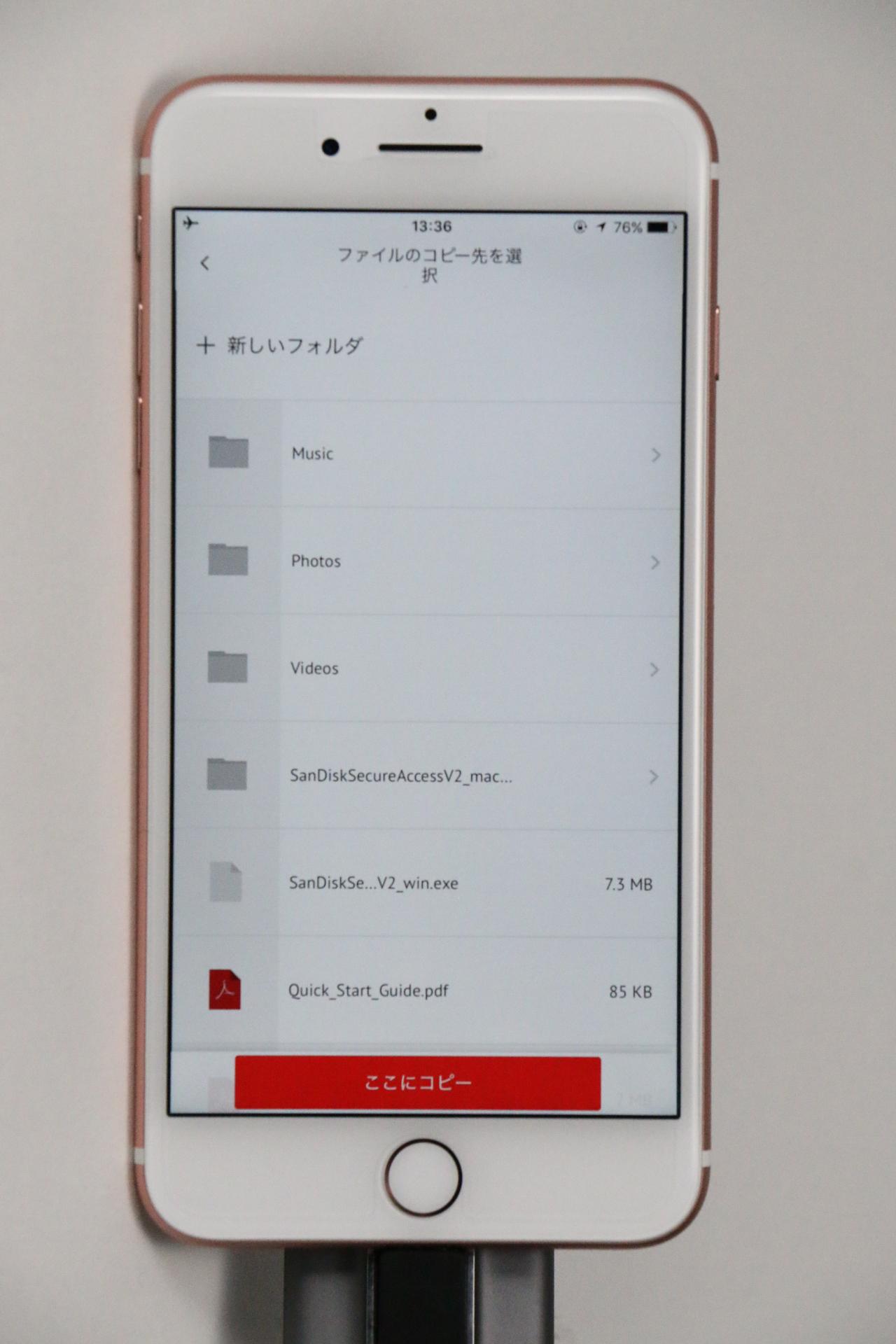
ファイルのコピー先を選択します。写真なら「Photos」、動画なら「Videos」を選びましょう。コピー先を選んだら下の「ここにコピー」をタップします。
iXpandへのデータ転送・保存の順序 その7
とりあえずここでは「Photos」を選び、下の「ここにコピー」をタップします。
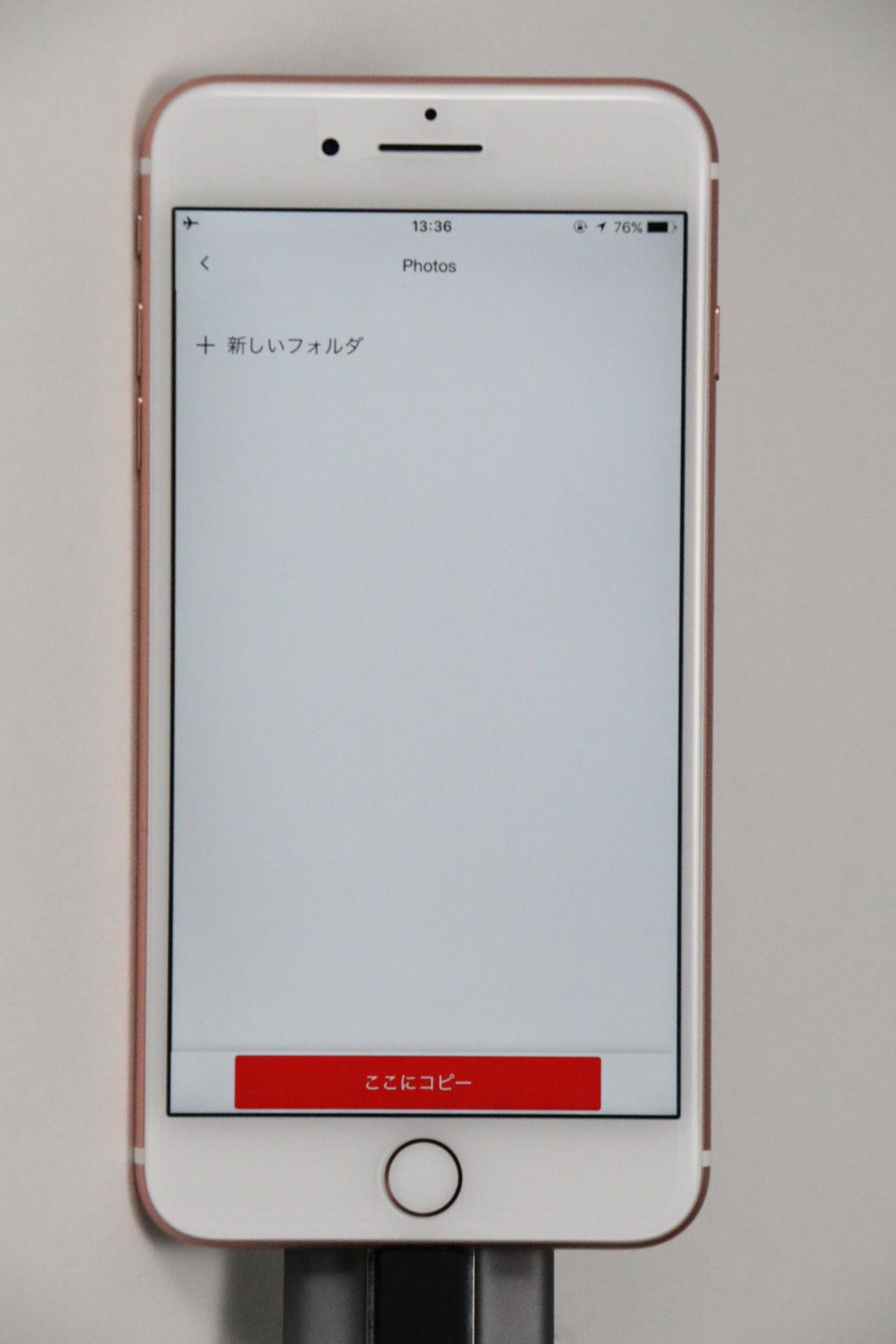
iXpandへのデータ転送・保存の順序 その8
下の画面は2つのファイルを転送中を示しています。転送中にiXpandのコネクタを抜かないように注意してください。

iXpandへのデータ転送・保存の順序 その9
「2つのファイルの転送が成功しました。転送したiPhone 7 Plusの2つのデータを削除しますか?」という表示がでました。残したい場合は左の「削除しない」をタップし、残したくない場合は右の「削除する」を選択します。
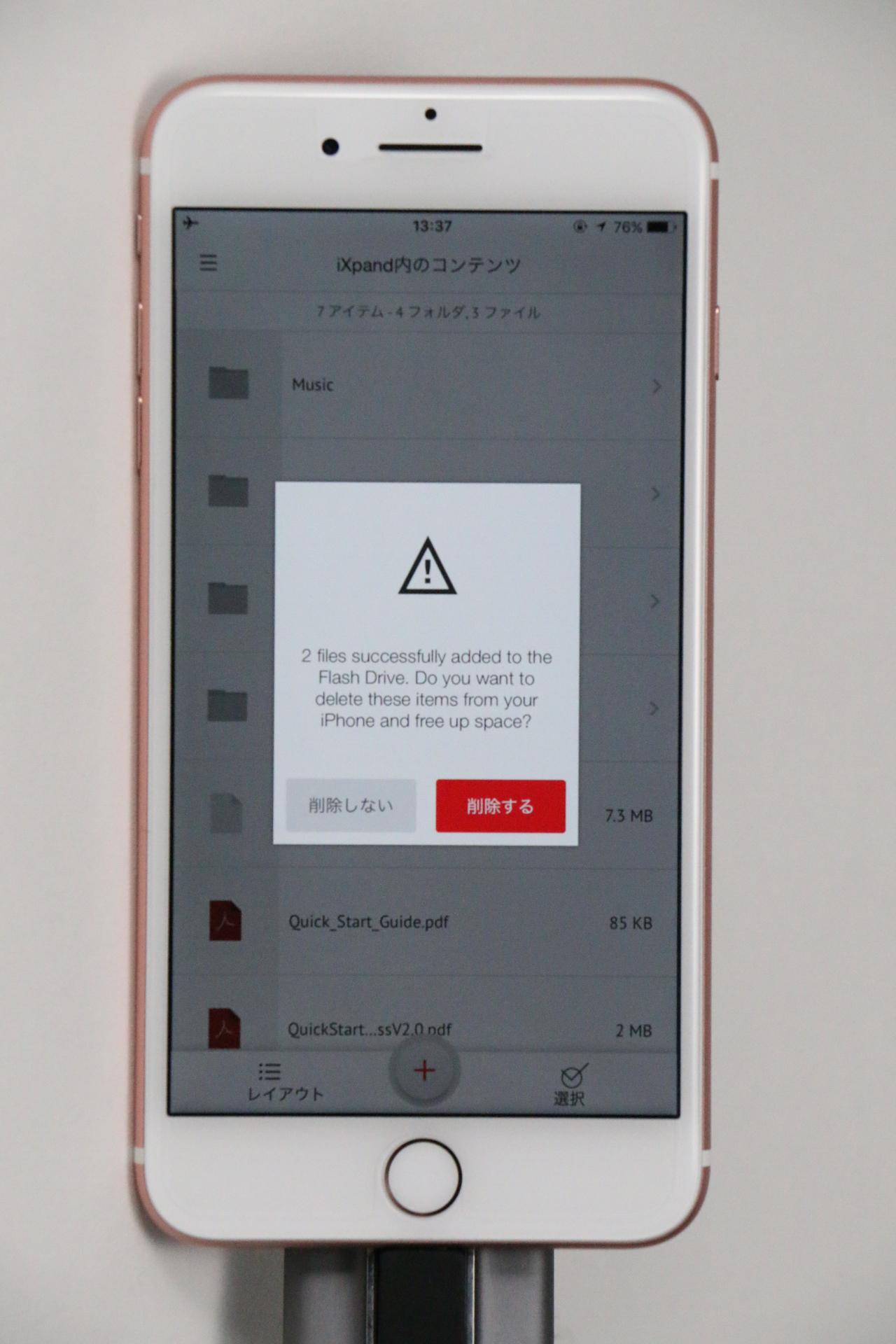
iXpandへのデータ転送・保存の順序 その10
これで2つのファイルは無事にiXpandへ転送・保存が完了しました。アイコンをタップすれば、保存したファイルを確認することができます。
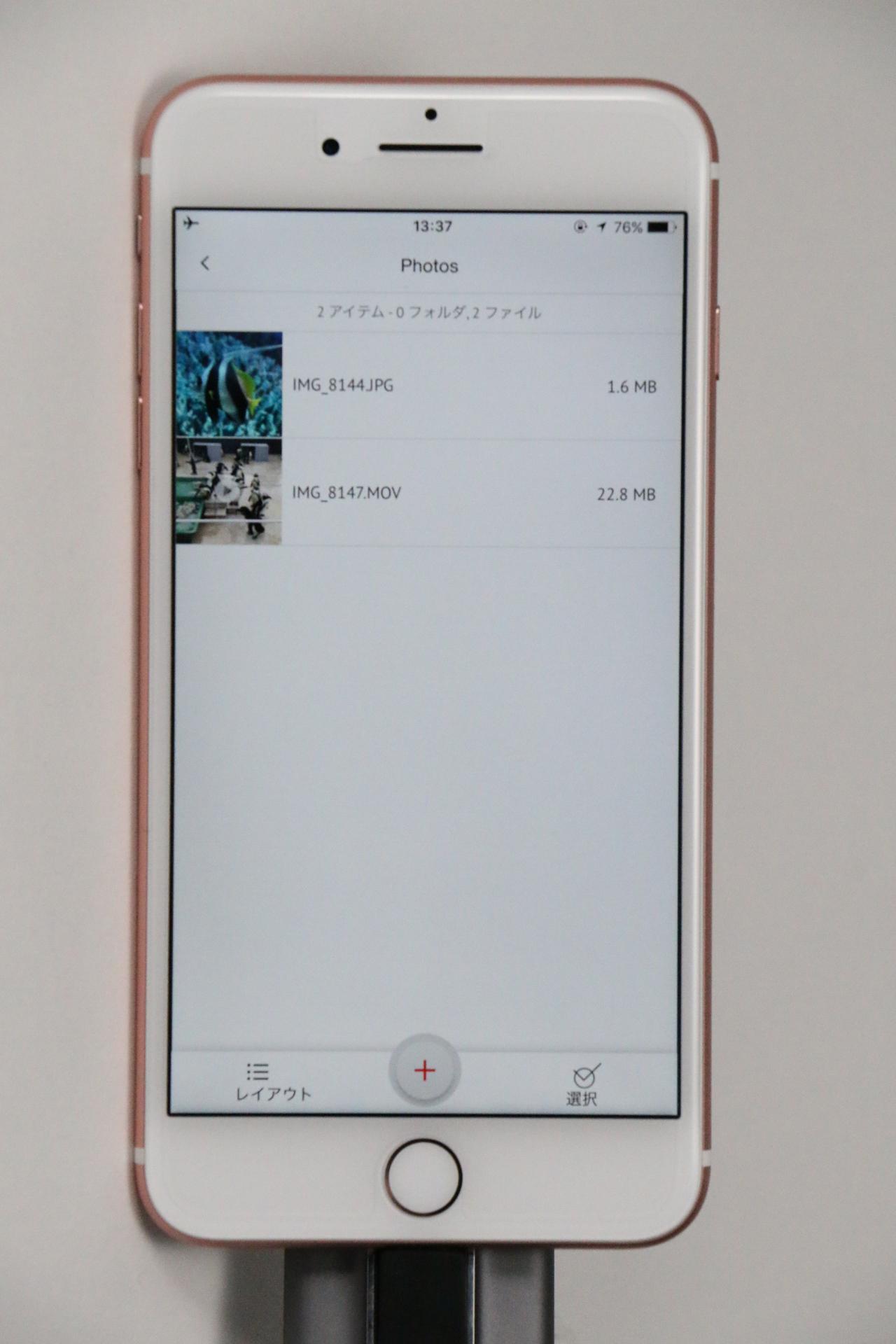
現在、「iXpandでiPhoneを楽しもう!」キャンペーン中!
ウエスタンデジタルコーポレーションのブランドであるサンディスクは、同社のiPhone/iPad専用USBフラッシュドライブ「サンディスク iXpand(TM)(アイ・エクスパンド)シリーズ」の発売2周年を記念して、「iXpandでiPhoneを楽しもう!」プレゼントキャンペーンを2016年12月14日(水)から2017年3月31日(金)まで実施します。2015年2月のiXpand発売当初からキャンペーン期間終了日までにiXpandを購入して応募いただいたすべての方を対象に、iPhoneで楽しめるスピーカーやスマホで使えるチェキ、iTunesカードなどiPhoneライフをより豊かにする商品を毎月抽選で100名様合計400名様にプレゼントします。詳細は以下をご参照ください。